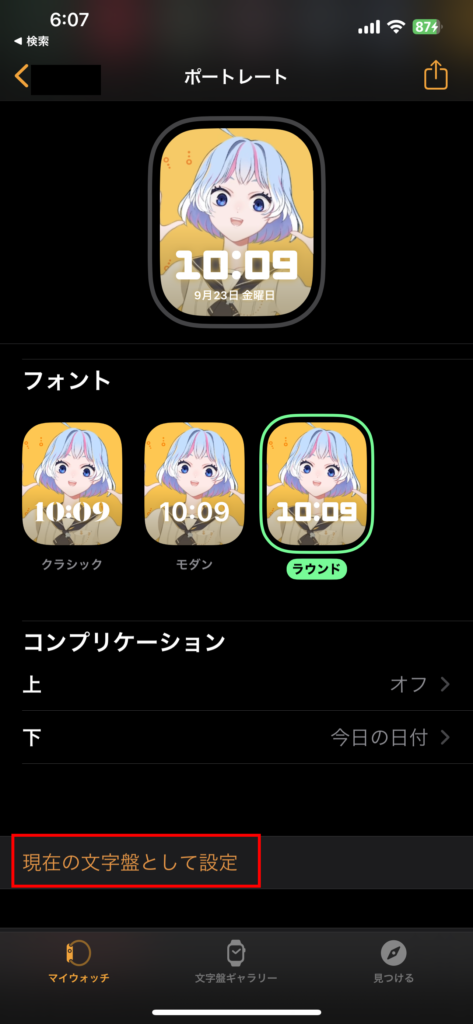
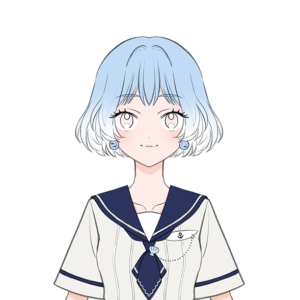
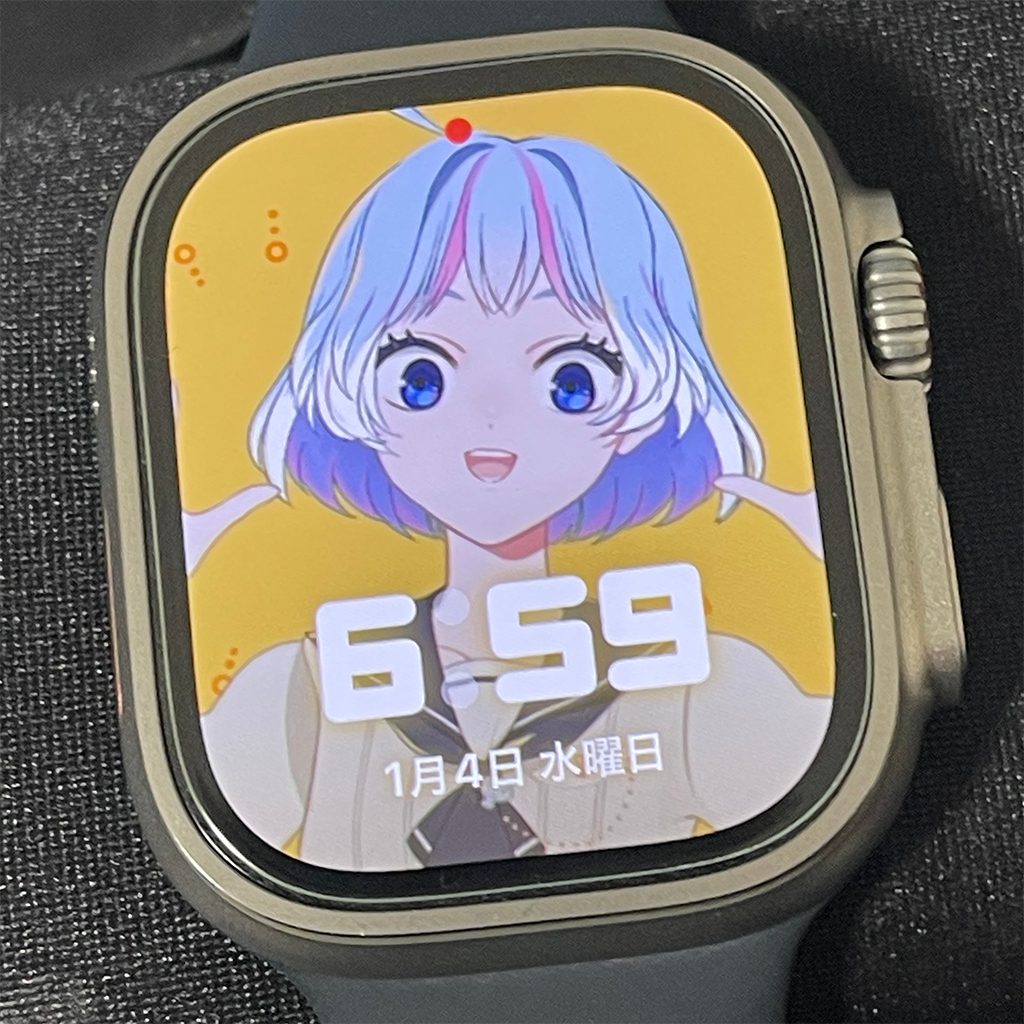
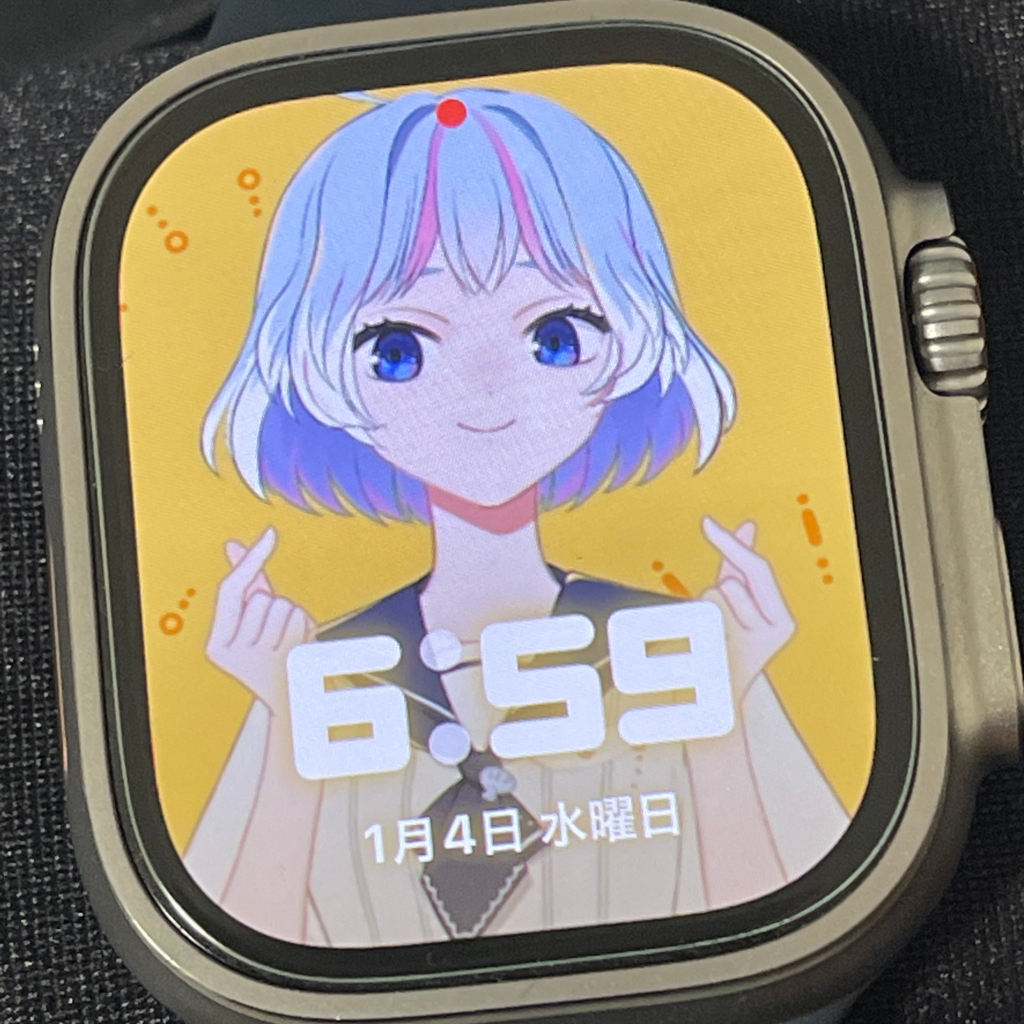
Apple Watchの機能で壁紙を変更できるため、イラストを壁紙として設定してみました。
時計を見るたびに違うイラストが表示されます。推しの写真とかにすると良さそうです。
設定方法は下記で説明しています。
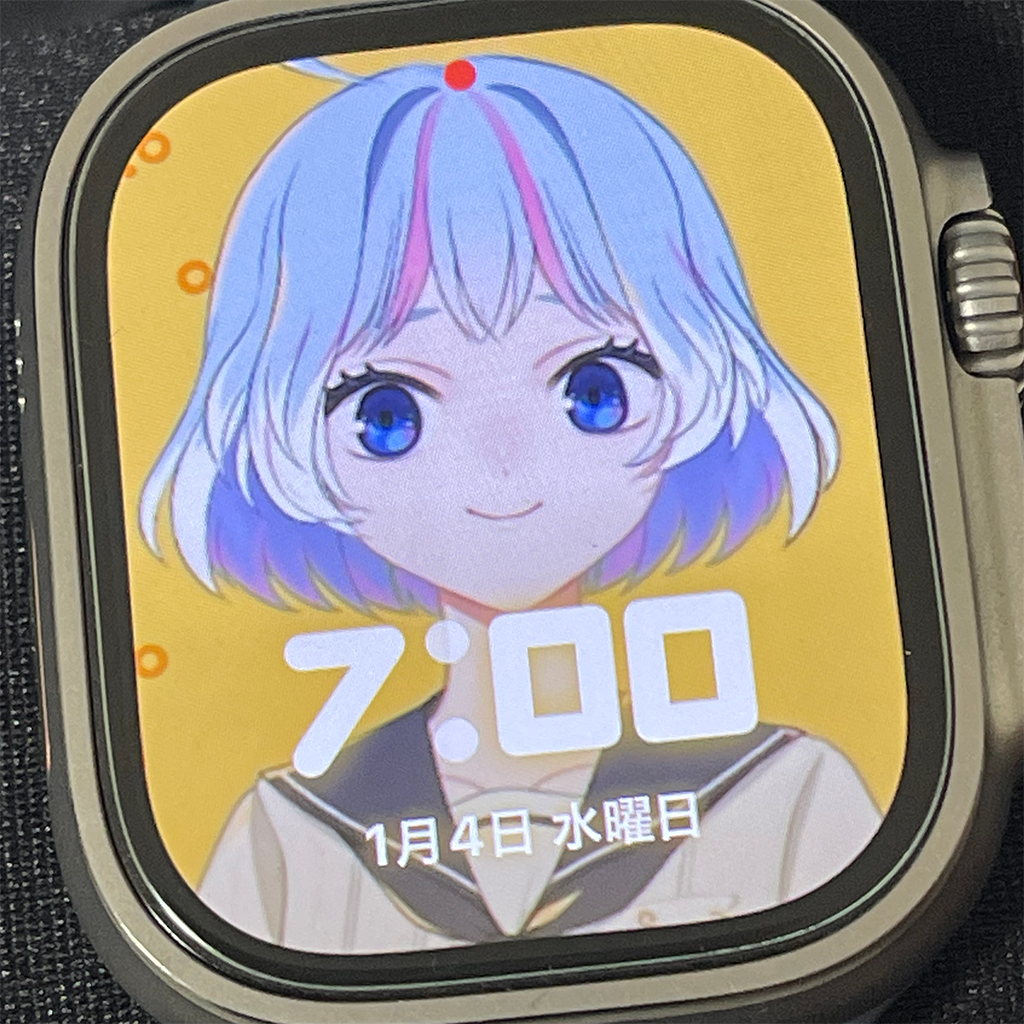
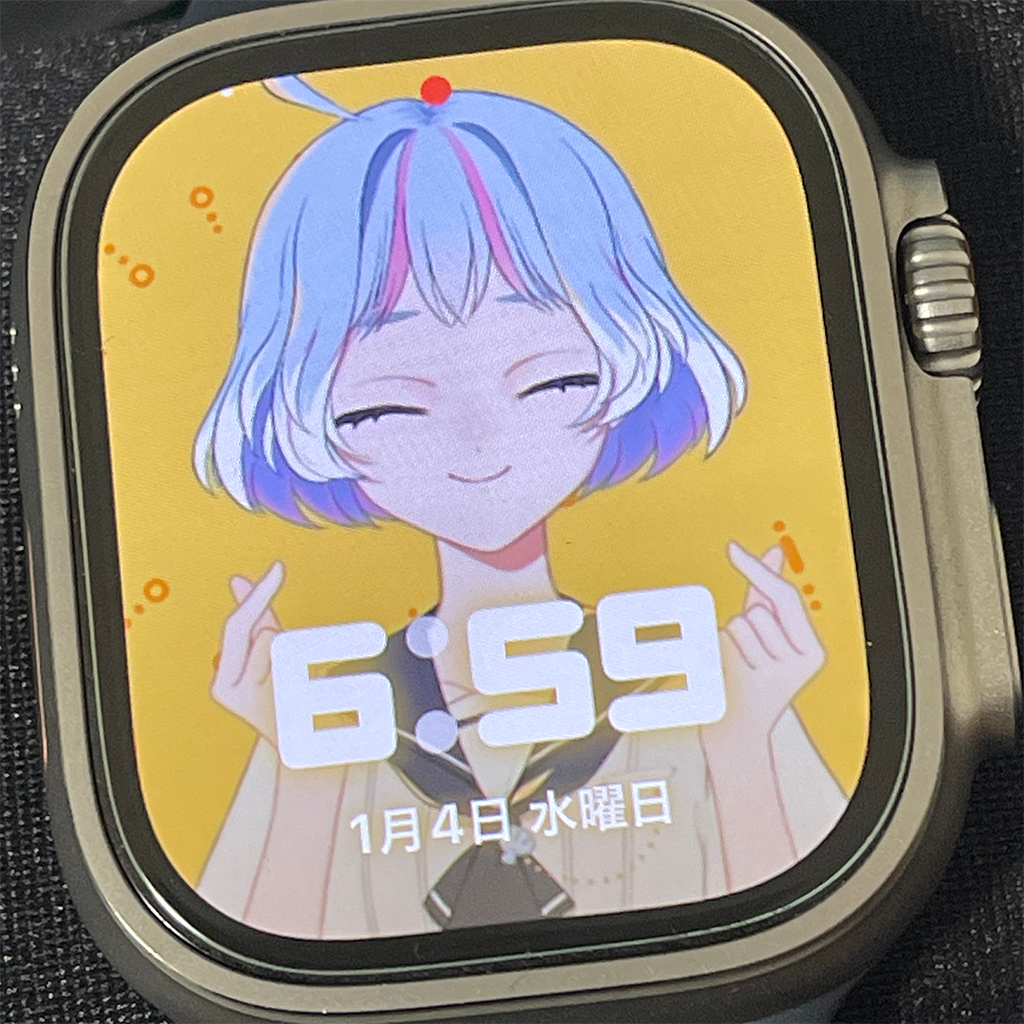
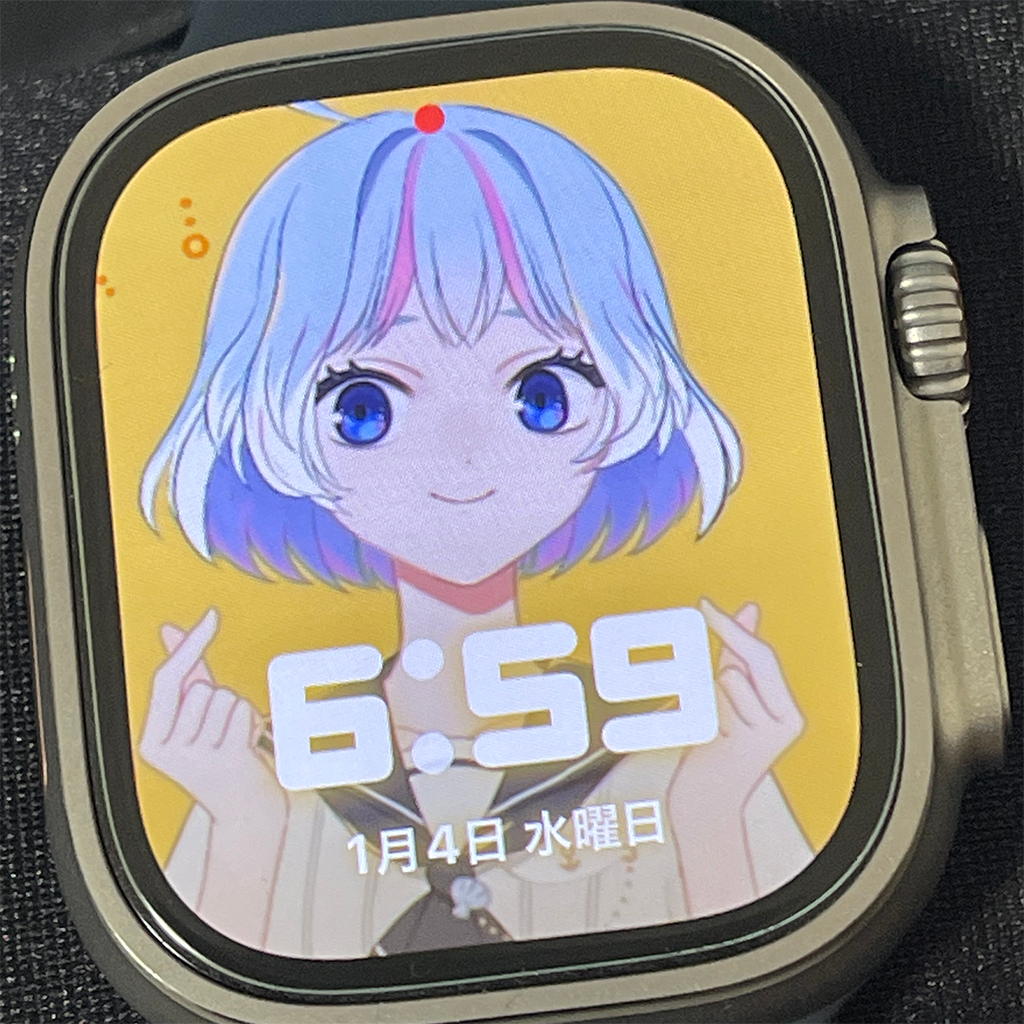
- イラストを用意
- イラストをiPhoneに転送
- iPhoneの写真アプリで「文字盤作成」を押す
- Watchアプリを起動し作成されたポートレートを選択
- 画像サイズを調整し適用
- 現在の文字盤として設定を押して完了!
イラストを用意
まずは文字盤に設定したイラストを用意しましょう。
画像の大きさはWatchアプリ上でも調整可能ですが、余白が無いと調整しづらいため、ある程度余白をもうけましょう。
余白があれば調整可能なので、他はあまり気にせずともOK。

イラストをiPhoneに転送
文字盤に設定するためにはiPhoneで設定する必要があります。
そのため、いったんiPhoneに転送します。
転送方法はiTune、写真アプリ、AirDrop、SNS経由などいろいろありますが、私の環境ではAirDropが一番楽でした。
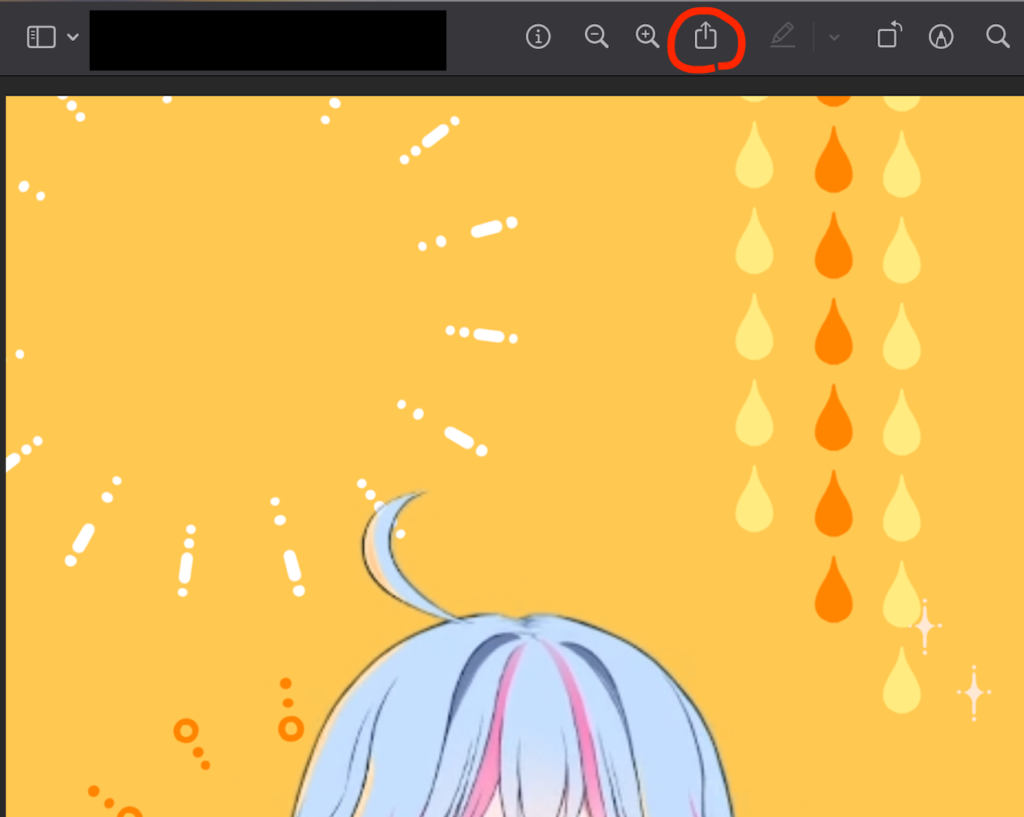
Macの「プレビューアプリ」で表示し、「シェアボタン」で「AirDrop」を選択、転送先をクリックして完了!
iPhoneの写真アプリで「文字盤作成」を押す
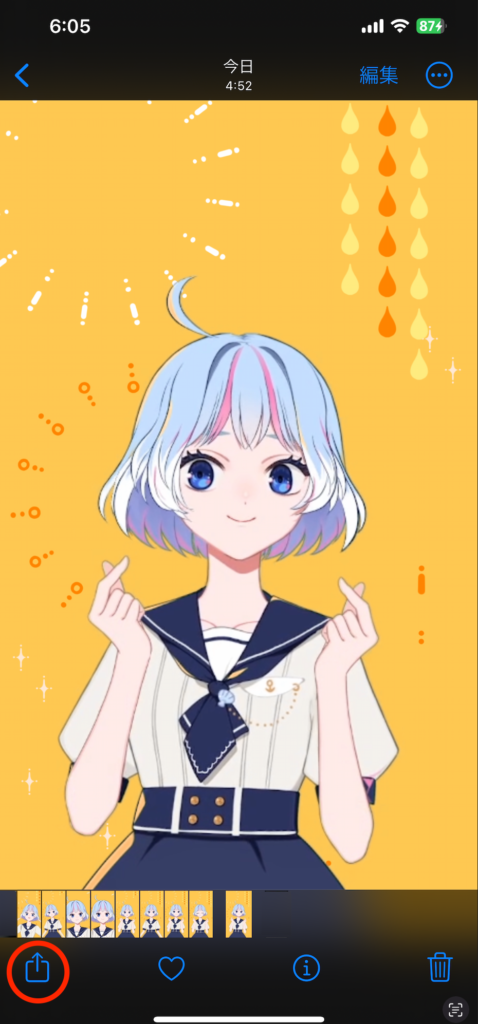
写真アプリを起動して、文字盤にしたいイラストを開きます。
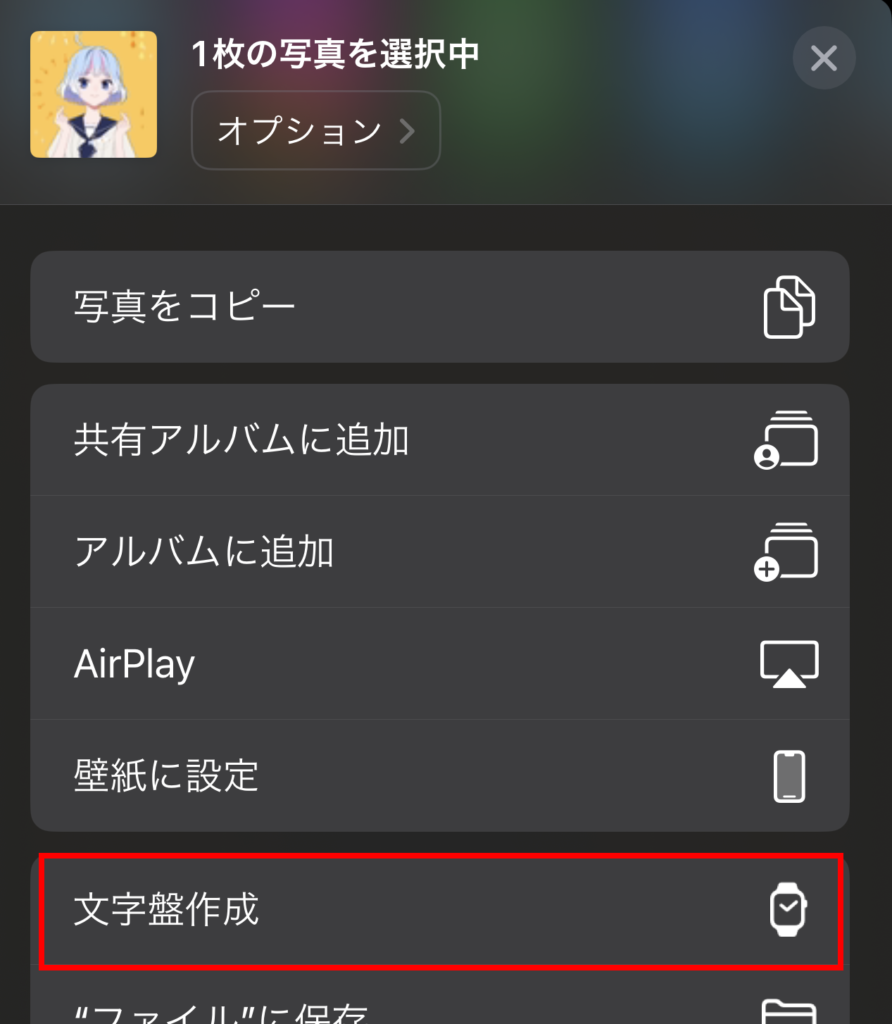
画面左下にある「シェアボタン」を押し「文字盤作成」を選択します。
Watchアプリを起動し作成されたポートレートを選択
Watchアプリを起動します。
Watchアプリが見当たらない場合は、ホーム画面をしたフリックし検索欄に「Watch」と入力するとでてきます。
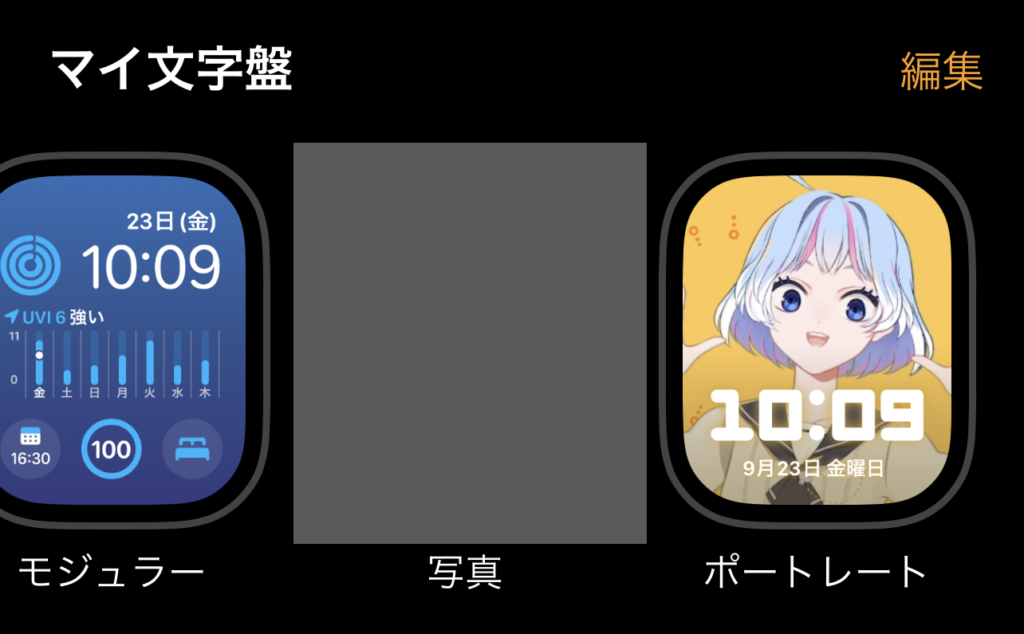
Watchアプリを起動すると、先ほどイラストがポートレートとして表示されているはずです。
ポートレートをタップして、編集します。
画像サイズを調整し適用
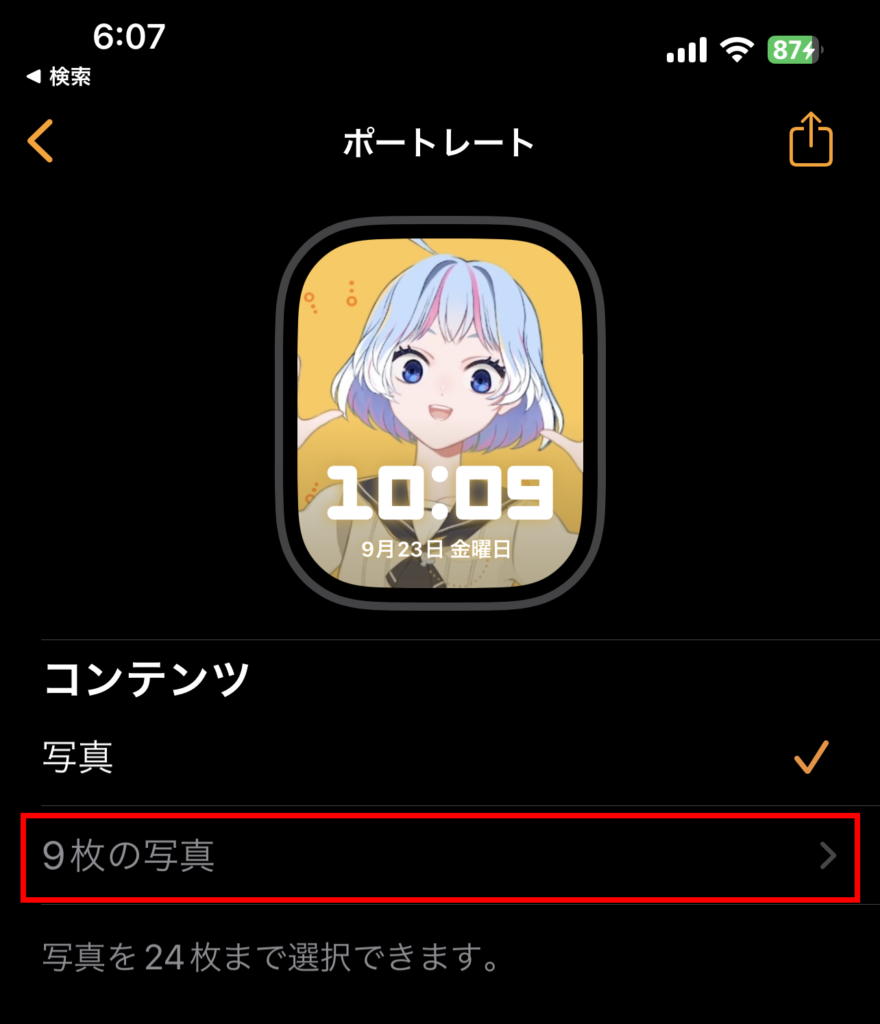
ポートレートの編集画面になっているはずです。
イラストの大きさ、位置を調整したいので下記画像のように「○枚の写真>」を選択します。
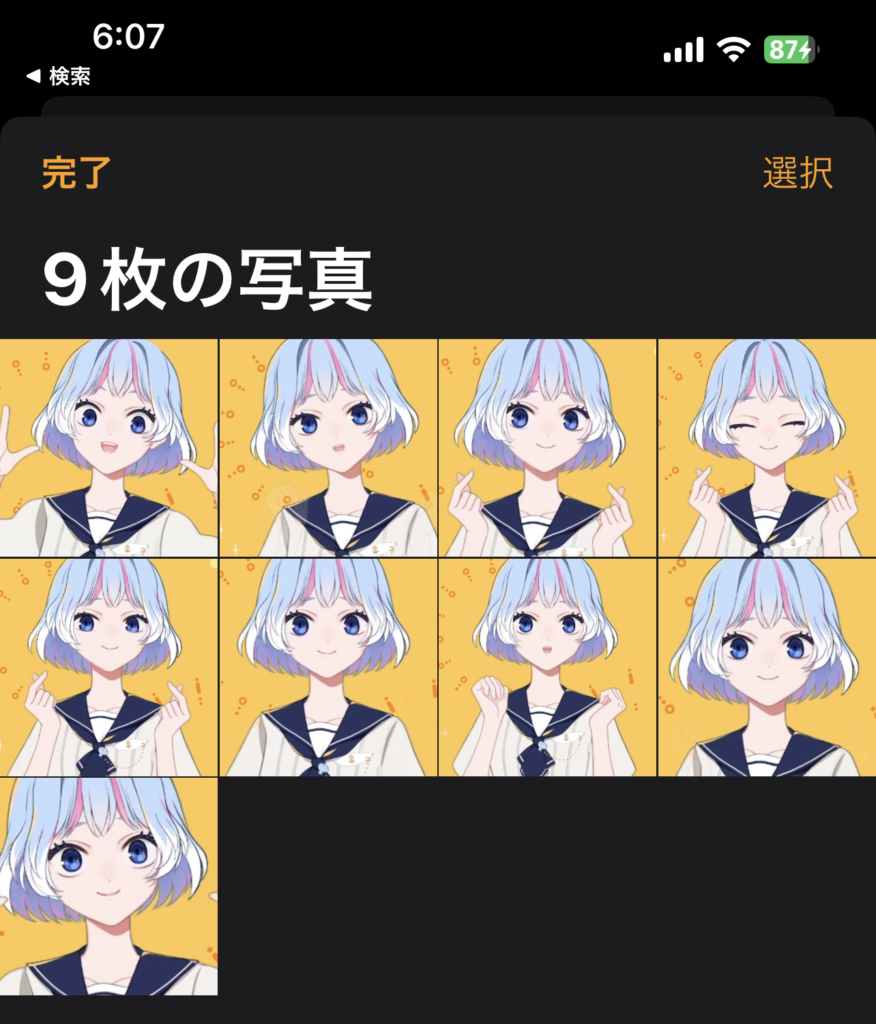
調整したいイラストをタップします。
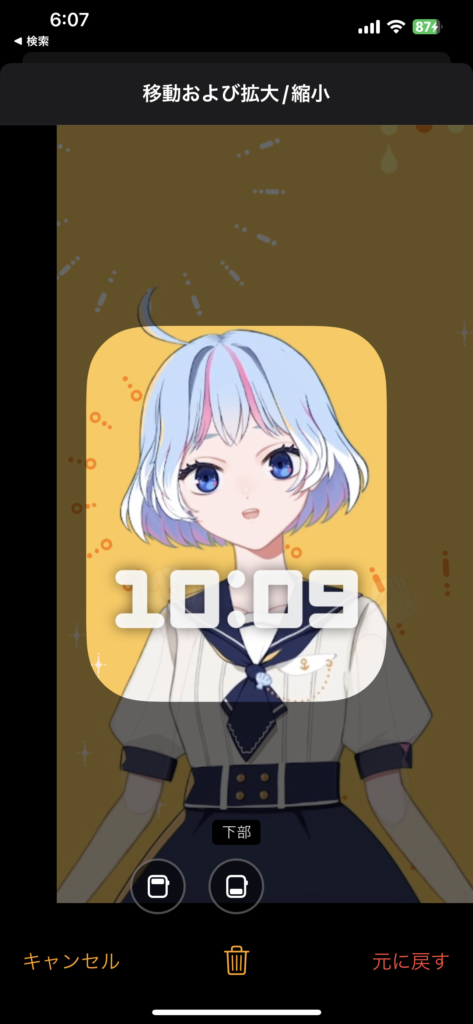
大きさ(ピンチインアウト)、位置(スワイプ)を行い画面右下の「完了」を押します。
(上記画像ではすでに調整済みのため「元に戻す」表示になっています)
現在の文字盤として設定を押して完了!
あとは「現在の文字盤として設定」を押せば完了です。